カートシステム
- 基本設定
- ショップ基本設定
- 配送に関する基本設定
- 配送料金および手数料の設定
- 支払い方法の設定
- 自動配信メールの設定
- 商品登録
- 商品カテゴリーの設定
- 商品情報の登録
- 選択オプションの設定
- その他の設定
- 店休日カレンダーの設定
商品情報の登録
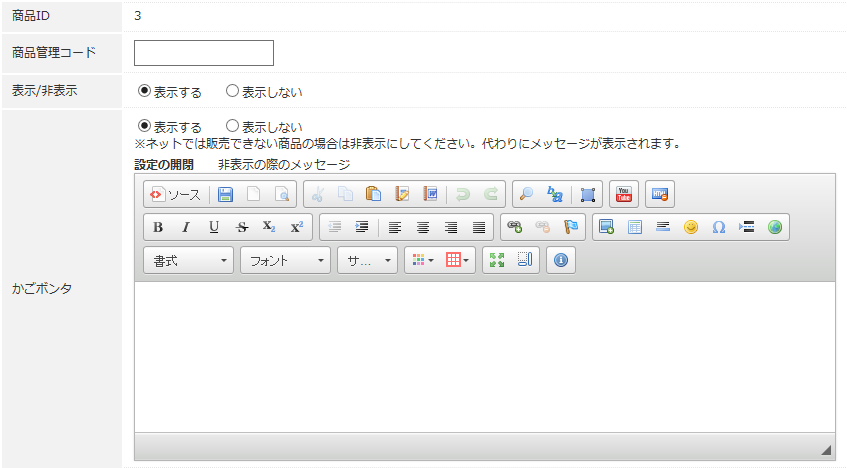
■商品管理コード店舗内で設定している商品コードがある場合使用します。
標準ではユーザーページ等には表示されませんので、必要な場合はご用命ください。
■かごボタン
ブランド商品の場合、メーカーの意向でネット販売を禁止している事があります。そのような商品は「カートに入れる」ボタンを非表示にすることが可能です。テキストエリアの文言がボタンの代わりに表示されます。
【参考例文】「この商品はメーカーの意向によりカートシステムがご利用いただけません。購入をお考えの際はメールフォームよりお問い合わせください。」
■登録日時:
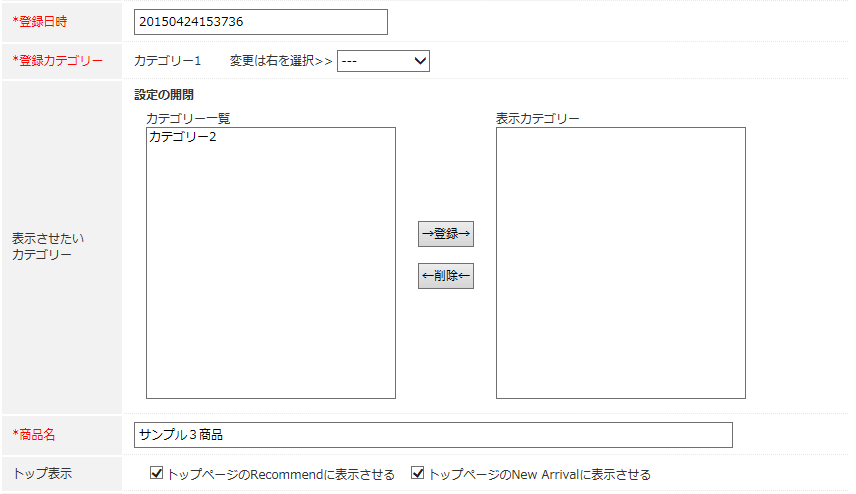
初期登録時の年月時間が自動的に設定されます。一覧ページの表示はこのデータを元に時系列順で表示されますので、並び順を変えたい場合はこの項目を変更します。 (桁数を間違いないように気をつけてください。)
■登録カテゴリー:商品を登録するカテゴリーを選択します。
■表示させたいカテゴリー:
登録カテゴリー以外に商品一覧ページに表示させたいカテゴリーを選択します。
子カテゴリーを選択した場合は、親カテゴリーも同時に選択してください。
■トップ表示:トップページの「新着商品」「おすすめ商品」に表示させる場合チェックを入れます。
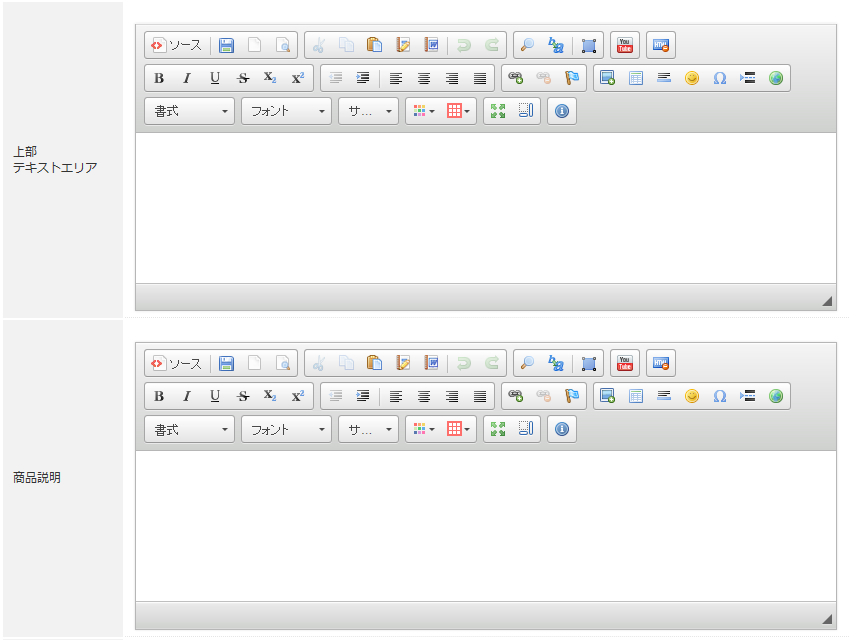
■上部テキストエリア:商品ページの最上部に表示されます。
■商品説明:商品画像の下部分に表示されます。
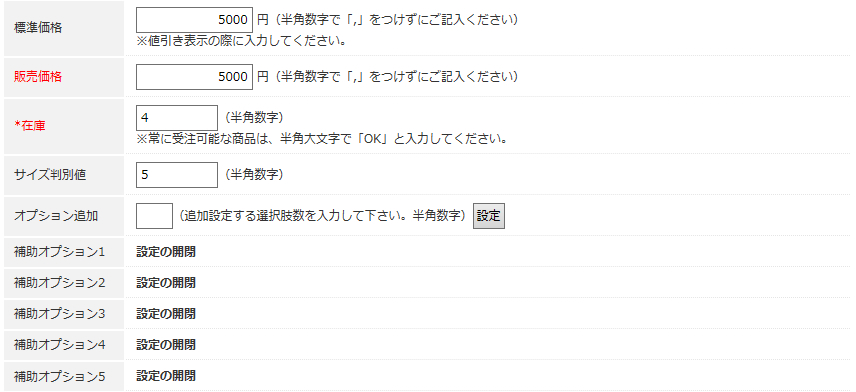
■標準価格:値引き商品の場合、値引き前の価格を設定します。
■販売価格:実販売価格を設定します。
■サイズ判別値:サイズに応じた送料加算を行う場合設定します。基本情報の送料設定と連動します。
■オプション:サイズなどの選択肢を設定する場合に使用します。設定方法はこちらをご覧ください。
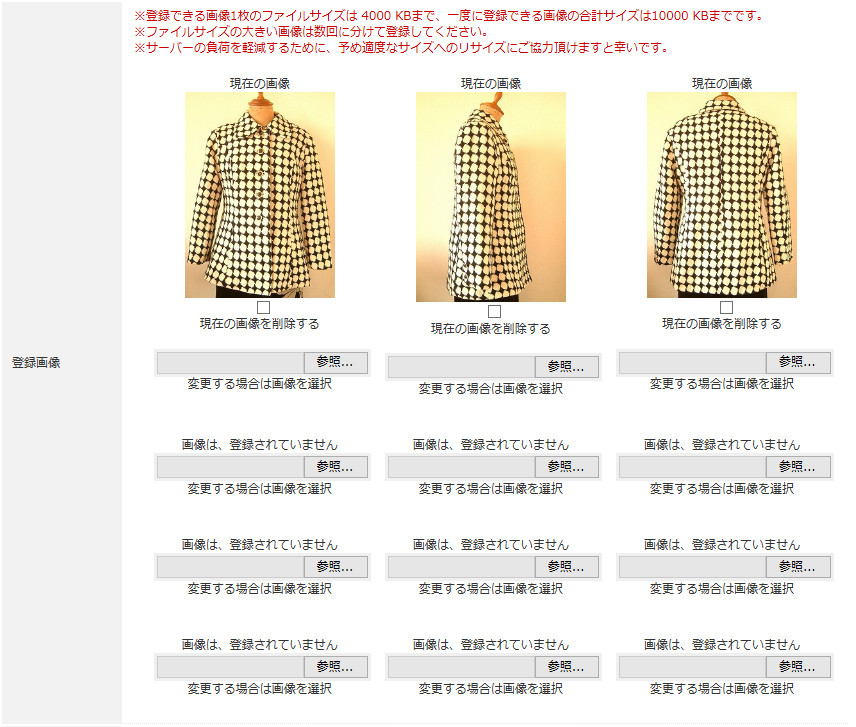
■登録画像:
パソコンに保存している商品画像を選択して登録します。大きい画像は自動的に適度なサイズにリサイズされます。
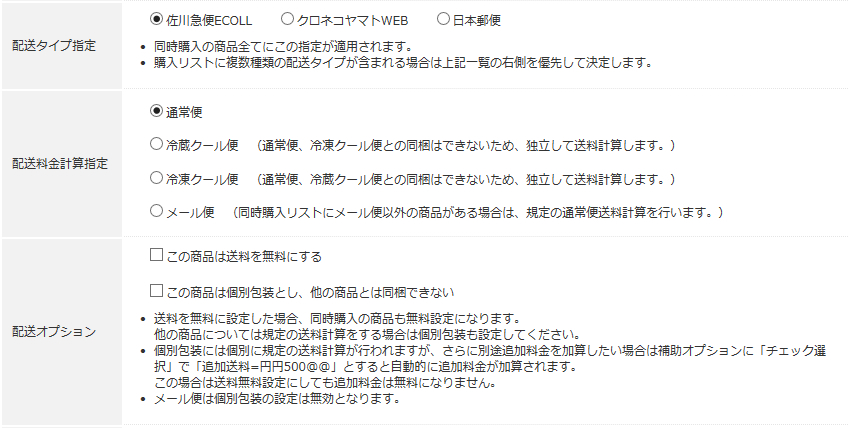
■配送関連の設定:商品の性質に応じた配送オプションを設定します。
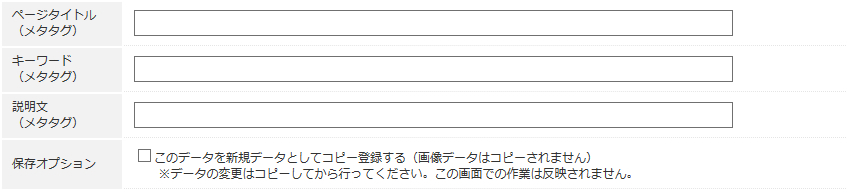
■メタタグ:
設定の必要は特にありませんが、商品名以外に強調したいキーワードがある場合は個別に設定します。
ここに設定がある場合は、基本設定画面の設定よりも優先して表示されます。
ページタイトル、説明文については書式に制約はありませんが、キーワードは単語ごとに半角の「 , 」(カンマ)で区切ります。(例: ホームページ,制作,香川県,高松市)
■保存オプション:同じような商品をいつくも登録する場合に使用します。